PTW
PTW Live
Objective : It allows Authority Issuer to issue or approve for permit to work done in GA in the system.
Below steps to be followed to complete a PTW request :
- Permit Dashboard : Here in this dashboard users can find different permits at different stages like
- My Draft : Displays all drafted permits
- Rejected : Displays all rejected permits
- Pending for Approval : Displays all permits pending for approval
- Live : Displays all LIVE permits
- Extension : Displays all permits awaiting for extension approvals
- Suspended : Displays all suspended permits
- Closed : Displays all closed permits
- Timeout : Displays all delayed permits
- Re validation required
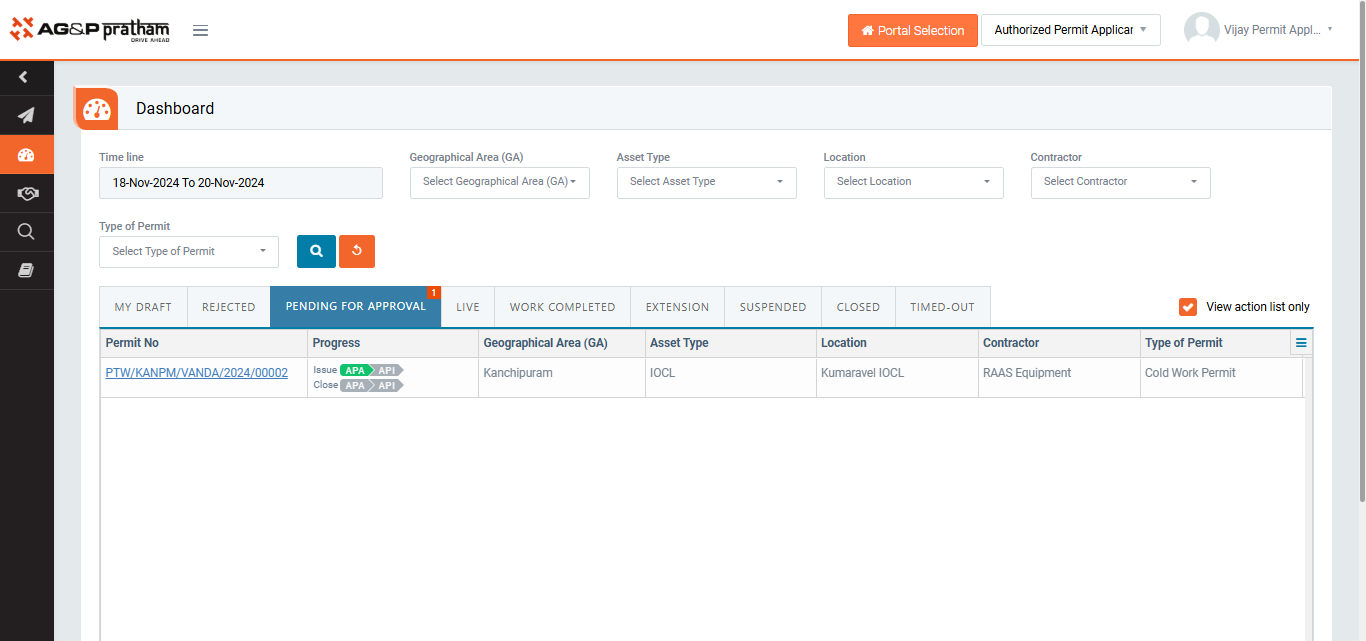
Figure 1
Note :
- Any of the system can report can do view the permit
- Only permitted roles can perform their respective actions like request, review etc.
Pending For Approval - Live Permit
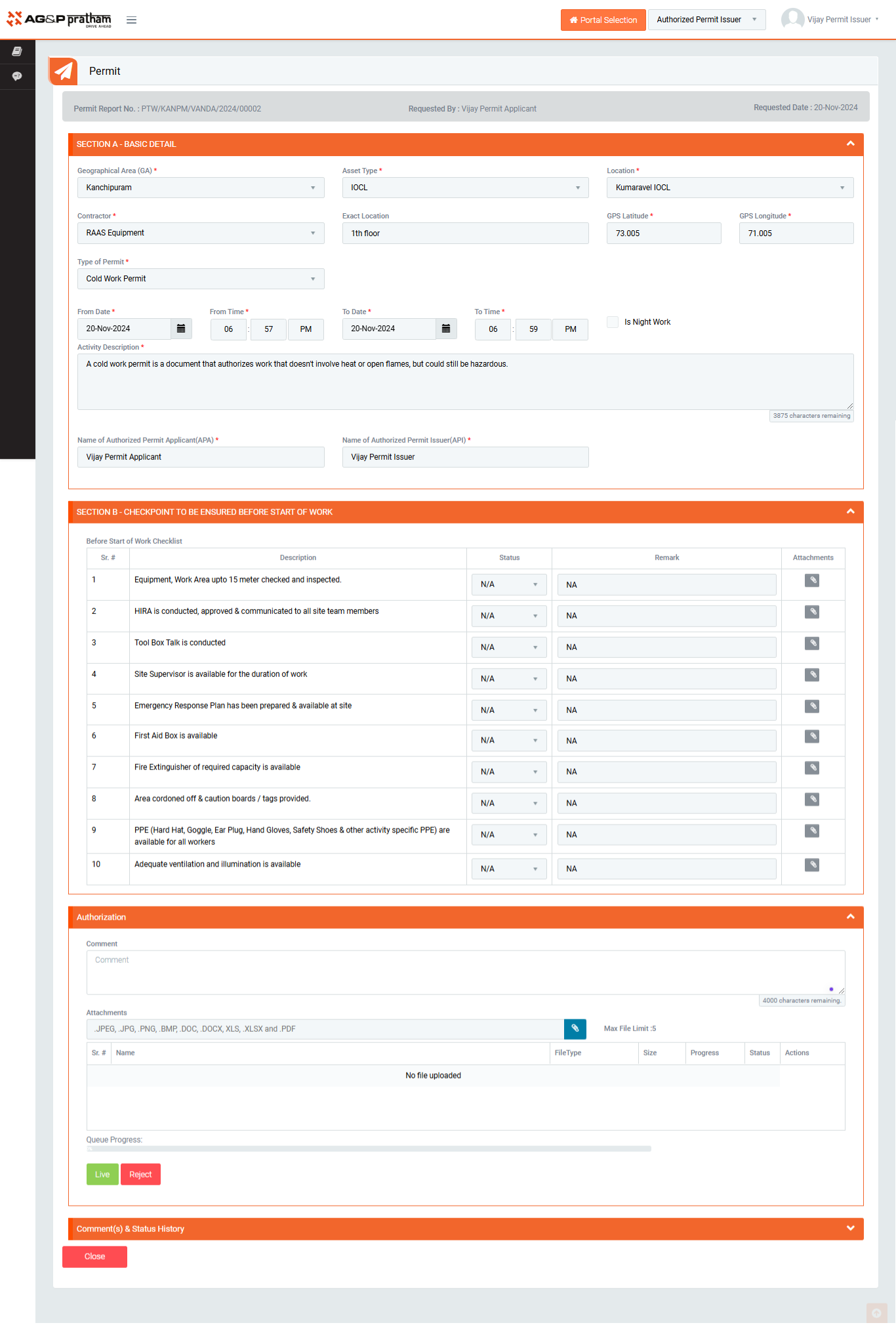
Figure 2
- Navigate to Permit Portal | Permit Dashboard screen. (Image 1)
- Click on ‘Pending for approval’
- Once permit issuer open the permit, he can perform two actions
- Live - Authorize to make permit live
- Reject - Authorize to make permit rejected
Note :
- Work permit shall be authorized to make LIVE by permit issuer.
- The fields marked with * are mandatory to be filled.